Salesforceカスタム通知とは?フロー・Apexでの設定方法から「通知が来ない」原因まで徹底解説

この記事をシェアする



この記事でわかること
- Salesforceカスタム通知の基本と標準通知・メール通知との違い
- Salesforceカスタム通知のフローでの設定手順(ノーコード)
- Salesforceカスタム通知のApexでの実装方法
- Salesforceカスタム通知のフローとApexどちらを選ぶべきかの判断軸
- Salesforceカスタム通知の「通知が来ない」トラブルの原因と対処法

執筆者 代表取締役社長 / CEO 杉山元紀
Salesforceの導入や活用のお困りごとはプロにご相談ください
- フローとApexのどちらでカスタム通知を実装すべきか判断できない
- カスタム通知を設定したが届かない原因を自社だけで切り分けられない
- 通知設計を含めた業務フローの見直しなど、導入前に何から準備すべきか分からない
Salesforceでカスタム通知を設定したいものの、「何から始めればよいか分からない」「フローやApexで送信したのに通知が来ない」と悩んでいないでしょうか。
カスタム通知は、Salesforceの通知ベルやモバイルアプリに重要な情報を届けられる便利な機能です。
本記事ではSalesforceカスタム通知の基本的な仕組みから、標準通知・メール通知との違い、フローとApexでの設定方法、通知が届かない場合の原因までを解説します。
この記事を読み終える頃には、管理者がノーコードで運用する場合も、開発者がApexで柔軟に実装する場合も、それぞれの要件に合った通知設計を選ぶための判断軸が身につくはずです。
Salesforce(セールスフォース)とは?製品群や機能、メリット・デメリットを簡単に解説! | Strh株式会社(ストラ) 【完全ガイド】Salesforceの使い方|初心者向け基本操作から応用テクニックまで解説 | Strh株式会社(ストラ)
目次
Salesforceのカスタム通知とは
Salesforceのカスタム通知は特定の条件を満たした際にユーザーへリアルタイムで通知を送る機能です。レコード更新や承認依頼、重要な案件の発生などを即座に知らせられるため、業務スピードの向上や対応漏れの防止につながります。
特に近年はメール通知だけでなく、Salesforce画面上の通知ベルやモバイルアプリへのプッシュ通知を活用する企業が増えています。まずはカスタム通知の仕組みと標準通知やメール通知との違いを理解しましょう。
Salesforceのカスタム通知の基本的な仕組み
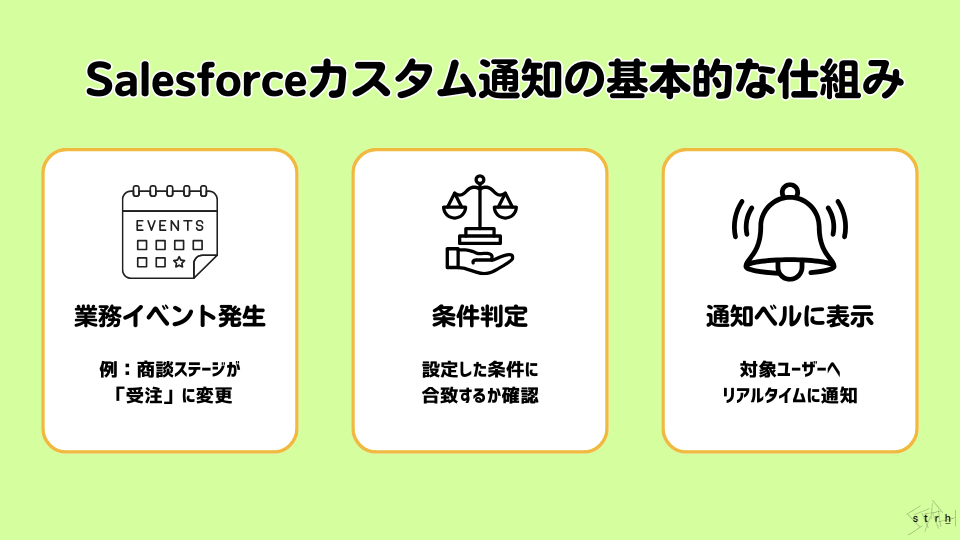
Salesforceのカスタム通知を活用すれば、標準機能だけでは対応できない業務イベントに合わせて、管理者や開発者が任意のメッセージを設計し、通知ベルやモバイルアプリへ配信できます。
例えば以下のようなケースで利用されています。
・商談金額が一定額を超えた場合
・ケースの優先度が「高」に変更された場合
・承認申請が提出された場合
・契約更新日が近づいた場合
カスタム通知が送信されると、ユーザーはSalesforce画面右上の通知ベルから内容を確認できます。また、通知には関連レコードへのリンクを設定できるため、通知をクリックして対象レコードへ直接遷移することも可能です。
さらに通知履歴が残るため、メールのように埋もれてしまうリスクを軽減できます。重要な情報をSalesforce上で一元的に管理したい場合に有効な機能といえるでしょう。
Salesforceの標準通知・メール通知との違い
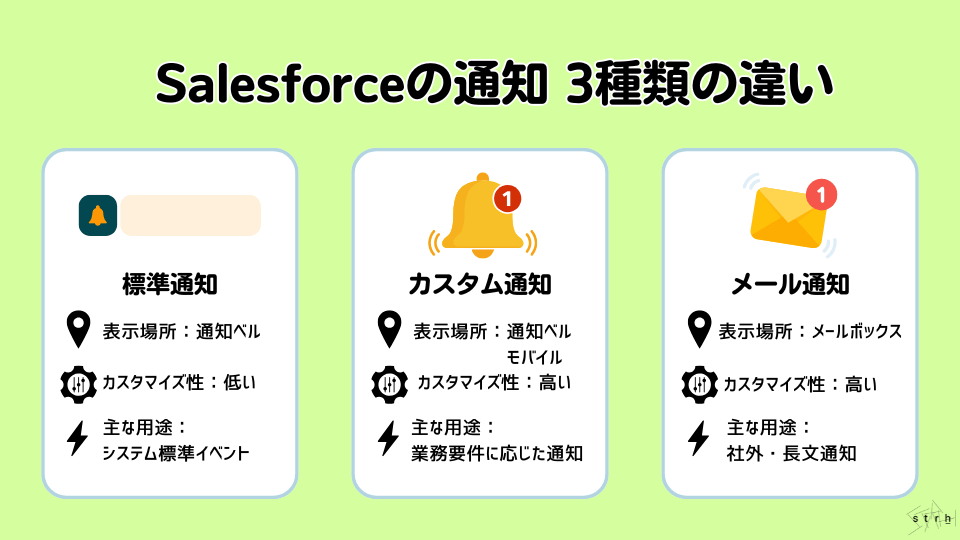
Salesforceにはカスタム通知以外にも標準通知やメール通知が存在します。しかし、それぞれ目的や利用シーンが異なるため、違いを理解して使い分けることが重要です。以下は主な違いです。
| 通知種類 | 主な表示場所 | カスタマイズ性 | 主な用途 |
|---|---|---|---|
| 標準通知 | 通知ベル | 低い | システム標準イベント |
| カスタム通知 | 通知ベル・モバイル | 高い | 業務要件に応じた通知 |
| メール通知 | メールボックス | 高い | 社外・長文通知 |
標準通知とは
標準通知とはSalesforceが標準機能として提供している通知機能です。承認依頼やChatterの投稿・メンション、ToDoのリマインドなどSalesforce上で発生した特定のイベントをユーザーへ自動的に通知できます。
標準通知は追加開発や複雑な設定を行わなくても利用できるため、基本的な通知運用をすぐに開始できる点がメリットです。一方で通知条件や通知内容のカスタマイズには制限があります。そのため「特定の商談金額を超えた場合のみ通知する」「独自の業務ルールに応じて関係者へ通知する」といった要件には対応しにくいケースがあります。
業務に合わせて通知内容や通知先を柔軟に制御したい場合は、カスタム通知の活用を検討するとよいでしょう。
SalesforceのChatter(チャター)とは?基本から応用的な使い方まで徹底解説
メール通知とは
メール通知とはSalesforceからユーザーのメールアドレス宛に送信される通知です。メールは社外ユーザーにも送信でき、長文や詳細情報を伝えられるメリットがあります。一方で受信メールが多い環境では埋もれやすく、即時確認されないケースも少なくありません。
例えば営業担当者が1日に数十件のメールを受信している場合、重要な案件通知を見逃す可能性があります。その点、カスタム通知はSalesforce利用中に直接表示されるため業務システム上で確実に気付いてもらいやすい特徴があります。
重要な業務アラートはカスタム通知、詳細な説明や外部共有が必要な場合はメール通知というように使い分けることで効果的に利用することができます。
なぜSalesforceでカスタム通知を使うべきなのか
これまで説明したようにSalesforceにはメール通知や標準通知などの通知手段がありますが、業務上の重要な情報を確実に届けたい場合はカスタム通知の活用が有効です。通知の対象者や条件を柔軟に設計することができ、組織ごとの業務フローに合わせた運用を実現できるためです。
Salesforceのカスタム通知で「重要な情報を見逃さない」運用ができる
カスタム通知では通知対象や通知条件を自由に設定できるため、重要な情報だけを適切なユーザーへ届けられるようになります。
例えば以下のような運用が可能です。
・商談金額が1,000万円を超えた場合のみ営業責任者へ通知
・クレーム案件が登録された際にサポート管理者へ通知
・契約更新期限の30日前に担当者へ通知
メールだけに依存した運用では受信トレイに埋もれてしまうことがあります。一方カスタム通知はSalesforceの通知ベルやモバイルアプリに直接表示されるため、ユーザーが気付きやすい点が特徴です。重要な業務イベントをリアルタイムで共有したい場合は、カスタム通知が有効な選択肢となります。
Salesforceのカスタム通知で複雑な通知ルールにも対応できる
カスタム通知は、単純に条件を満たしたユーザーへ通知するだけでなく、組織体制やレコードの内容に応じて通知先やメッセージを動的に変更できます。
フローやApexを活用すれば、ユーザーの所属部署や役職、レコード項目の値、関連する担当者などを参照しながら、業務ルールに沿った通知処理を構築することが可能になります。
例えば、次のような要件にも対応できます。
・商談担当者に加えて、その上長にも通知する
・ユーザーの所属部署に応じて通知先を切り替える
・商談金額や案件区分によって通知対象者を変更する
・レコードの状況に合わせて通知メッセージを出し分ける
このように、固定された通知先やメッセージでは対応しにくい業務でも、自社の承認フローや組織体制に合わせて通知を設計できます。
標準通知では実現が難しい業務ルールでも、カスタム通知であれば柔軟に設計できます。そのためSalesforceを業務プロセスに合わせて最適化したい企業ほど、カスタム通知の活用価値は高いといえるでしょう。
Salesforce Apexとは?Apex言語の特長や使い方、トリガとクラス、フローとの違いについても徹底解説!
Salesforceのカスタム通知はPC・モバイルを使い分けられる
カスタム通知はデスクトップとモバイルの両方に対応しており、通知種別の設定時に配信先となる通知媒体を選択できます 。主な通知媒体は以下の通りです。
| 通知媒体 | 特徴 |
|---|---|
| デスクトップ通知 | Salesforce画面の通知ベルに表示される |
| モバイル通知 | Salesforceモバイルアプリへプッシュ通知される |
| 両方 | PC・スマートフォン双方へ通知できる |
例えば外出が多い営業担当者にはモバイル通知を活用し、バックオフィス担当者にはデスクトップ通知を中心に利用するといった運用も可能です。
また後述する「通知が来ない」トラブルの多くは、この通知媒体設定やユーザー側の通知設定が原因となっています。そのため設計段階でどの端末へ通知を届けるのかを明確にしておくことが重要です。
Salesforceカスタム通知をフローで設定する方法
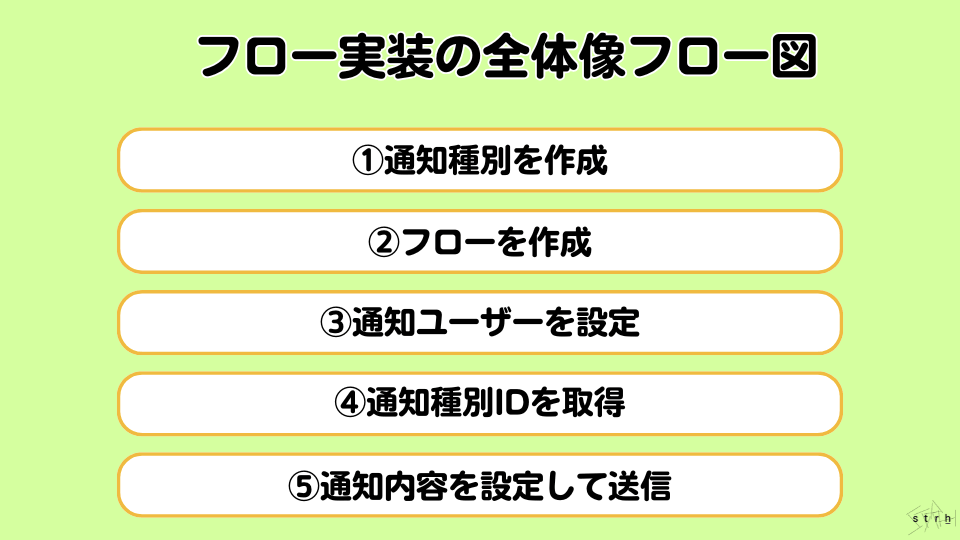
Salesforceカスタム通知はフローを利用することでノーコードで実装できます。特に管理者主導で運用している組織では、Apex開発を行わなくても業務に合わせた通知を構築できるため多くの場面で活用されています。
ただしカスタム通知を送信するためには通知種別の作成や通知先の設定などいくつかの準備が必要です。本章では実務でよく利用されるレコードトリガーフローを前提に設定手順を順番に解説します。
Salesforceフローとは?基本機能からレコードトリガフローの使い方も具体例と一緒に徹底解説!
①カスタム通知種別を作成する
最初にカスタム通知種別を作成します。設定手順は以下の通りです。
1.設定を開く
2.クイック検索で「通知」と検索する
3.「カスタム通知」を選択する
4.「新規」をクリックする
5.種別を入力する
6.デスクトップ通知またはモバイル通知を選択する
7.保存する
カスタム通知種別は通知機能の土台となるため、カスタム通知を利用する前に作成しておく必要があります。例えば、「高額商談通知」「契約更新通知」など、用途ごとに通知種別を分けておくと管理しやすくなります。
②フローを作成する
次に通知送信のトリガーとなるフローを作成します。Salesforceのカスタム通知は単独で実行される機能ではなく、フローやApexなどの処理から呼び出すことで通知が送信される仕組みです。そのため、まずはどのタイミングで通知を発生させるのかを定義する必要があります。
フローにはレコードの作成・更新をきっかけに実行されるレコードトリガーフロー、指定した日時に実行されるスケジュールトリガーフロー、ユーザー操作を起点とする画面フローなどがあります。通知の用途に応じて適切なフローを選択することが重要です。
例えば商談ステージが「受注」に変更された際に営業責任者へ通知を送りたい場合は、レコードトリガーフローを利用します。実際の業務では、レコードの更新や作成を契機に通知を送信するケースが多いため、カスタム通知の実装ではレコードトリガーフローが最もよく利用されています。
③通知先ユーザーを設定する
フローを作成したら次に通知先ユーザーを設定します。Salesforceのカスタム通知は通知を受け取るユーザーのIDを指定して送信する仕組みです。そのため誰に通知を届けるのかを事前に明確にしておく必要があります。
実務ではレコード所有者や商談担当者、ケース担当者など対象レコードに関係するユーザーを通知先に設定するケースが多くあります。また承認やエスカレーションが必要な業務では上長ユーザーや特定ロールに所属するユーザーを通知先にすることもあります。
あわせて通知文言も分かりやすく設計することが重要です。例えば「商談が更新されました」だけでは、何が起きたのかをすぐに判断できません。一方で「商談『ABC案件』が受注ステージへ変更されました」と記載すれば、通知を受け取ったユーザーが状況を把握しやすくなります。
④カスタム通知種別IDを取得する
続いてカスタム通知種別IDを取得します。取得方法は以下の通りです。
1.設定画面から「カスタム通知」を開く
2.対象の通知種別をクリックする
3.URL内のIDを確認する
通知種別を複数運用している場合は、誤ったIDを指定しないよう注意が必要です。特にSandboxと本番環境ではIDが異なるため、環境移行時は必ず再確認しましょう。
⑤通知内容を設定して送信する
最後にフローへ「カスタム通知を送信」アクションを追加します。このアクションが実際の通知送信処理を担当します。設定する主な項目は以下の通りです。
| 項目 | 内容 |
|---|---|
| 通知種別 | 作成したカスタム通知の種別 |
| タイトル | 通知一覧に表示される件名 |
| 本文 | 通知内容 |
| ターゲットID | 遷移先レコードID |
| 受信者ID | 通知対象ユーザー |
Salesforceカスタム通知をApexで送信する方法
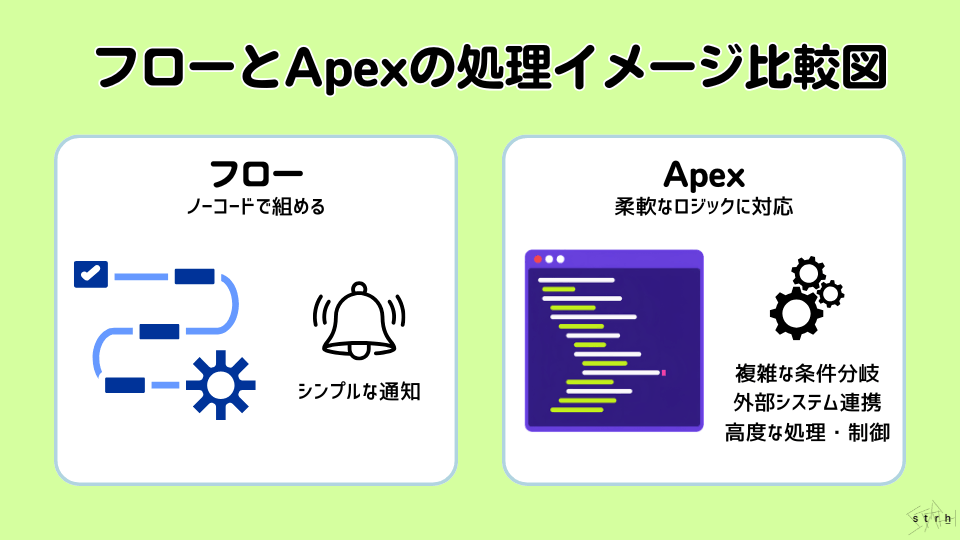
Salesforceカスタム通知は、Apexからも送信できます。ApexではMessaging.CustomNotificationクラスを使用し、通知種別、タイトル、本文、遷移先、受信者を指定して通知を送信します。
Salesforce公式のApexリファレンスでもMessaging.CustomNotificationはApexコードからカスタム通知を作成・設定・送信するためのクラスと説明されています。
Apexでの実装はフローでは表現しにくい複雑な条件分岐や大量データ処理、外部システム連携を伴う通知に適しています。本章では基本的な送信手順を5つのステップで解説します。
①カスタム通知種別を作成する
Apexで送信する場合も、事前にカスタム通知種別を作成しておく必要があります。通知種別は、どの通知チャネルを利用するかを定義する設定です。そのためデスクトップ通知やモバイル通知を有効化しておかないとApex側で送信処理を書いてもユーザーに表示されない場合があります。
②カスタム通知種別IDを取得する
次にApex内で使用するカスタム通知種別IDを取得します。実装ではCustomNotificationTypeオブジェクトをSOQLで検索し、対象の通知種別IDを取得する方法が一般的です。DeveloperNameを条件にすれば、環境ごとにIDが変わる場合でも保守しやすくなります。
③通知内容を設定する
通知内容としてタイトルと本文を設定します。Salesforce公式リファレンスではタイトルは最大250文字、本文は最大750文字とされています。
例えば単に「更新されました」と書くのではなく、「商談『ABC案件』が受注ステージへ変更されました」のように対象レコードと発生した事象が分かる文言にすると受信者が次の行動を判断しやすくなります。
④通知先ユーザーを指定する
通知先はSet<String>で指定します。受信者にはUser IDを指定できるほか、Salesforce公式リファレンスでは、条件を満たす場合にAccount ID、Opportunity ID、Group ID、Queue IDなども指定できるとされています。
ただし実務ではまずUser IDを指定する設計が分かりやすくトラブルも切り分けやすくなります。複数ユーザーへ通知する場合は重複や無効ユーザーが含まれていないかを確認しておきましょう。
⑤Apexから通知を送信する
最後にMessaging.CustomNotificationのインスタンスを作成し、通知種別ID、タイトル、本文、遷移先レコードIDを設定したうえでsend()を実行します。通知にはtargetIdまたはtargetPageRefの指定が必要で、どちらも省略すると例外が発生します。
public without sharing class CustomNotificationService {

    public static void sendNotification(Set<String> recipientIds, Id targetId) {

        CustomNotificationType notificationType = [

            SELECT Id

            FROM CustomNotificationType

            WHERE DeveloperName = 'High_Opportunity_Notification'

            LIMIT 1

        ];

        Messaging.CustomNotification notification = new Messaging.CustomNotification();

        notification.setNotificationTypeId(notificationType.Id);

        notification.setTitle('高額商談が更新されました');

        notification.setBody('確認が必要な商談が更新されました。内容を確認してください。');

        notification.setTargetId(targetId);

        notification.send(recipientIds);

    }

}
Apexでカスタム通知を送信する場合はエラー発生時のログ出力や例外処理も重要です。本番運用では、通知が送信できなかった場合に原因を追跡できるよう送信対象、通知種別、対象レコードをログに残す設計にしておくと安心です。
Salesforceカスタム通知はフローとApexのどちらを選ぶべきか
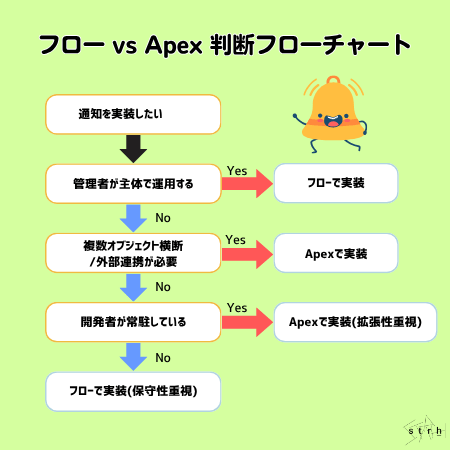
Salesforceカスタム通知はフローとApexのどちらでも実装できます。そのため「どちらを選べばよいのか分からない」と悩むケースも少なくありません。
実際には実現したい要件や運用体制によって最適な実装方法は異なります。シンプルな通知であればフローで十分対応できますが、複雑な処理や高度なカスタマイズが必要な場合はApexが適しています。本章では実装方式を選ぶ際の判断基準とそれぞれが向いているケースを解説します。
Salesforceカスタム通知の実装方式を選ぶ判断軸
Salesforceカスタム通知はフローとApexのどちらでも実装できますが、適切な方法を選ぶためには実装のしやすさだけでなく、保守性や運用体制まで含めて検討することが重要です。
特にノーコードで運用できるか、処理の複雑さに対応できるか、組織の運用体制に適しているかという3つの観点から判断すると、自社に合った実装方法を選びやすくなります。
ノーコードで運用できるか
管理者が主体となって運用を行う場合はフローによる実装が適しています。フローはプログラミング知識がなくても設定できるため、通知条件や通知先の変更が発生した際も管理画面から対応できます。
例えば商談ステージが更新された際に担当者へ通知したり、ケースが登録された際にサポート担当者へ通知したりするような一般的な業務要件であれば、フローのみで実現できるケースがほとんどです。
また業務内容の変更に合わせて通知条件を見直す場面でも、コード修正やリリース作業を行わずに対応できるため、運用負荷を抑えやすいというメリットがあります。長期的に管理者がメンテナンスを行うことを想定している場合は、まずフローで実現できないかを検討するとよいでしょう。
処理の複雑さやカスタマイズ性が必要か
一方で複雑な業務ロジックや高度なカスタマイズが必要な場合は、Apexによる実装が適しています。フローでも多くの要件を実現できますが、複数オブジェクトを横断した判定処理や外部システムとの連携、大量データを対象とした処理などでは設計が複雑になりやすく、管理が難しくなることがあります。
例えばERPや基幹システムと連携した結果に応じて通知を送信する場合や複数の条件を組み合わせて通知先を動的に変更する場合は、Apexの方が柔軟に実装できます。また今後さらなる機能追加やシステム連携を予定している場合も拡張性の高いApexを選択することで将来的な対応がしやすくなります。
保守性・運用体制に合った実装方法か
実装方式を選ぶ際は組織の運用体制も重要な判断基準となります。開発者が常駐している環境であればApexを採用しても問題ありませんが、Salesforce管理者が中心となって運用している組織では、フローの方が保守しやすいケースが多くあります。
フローは設定内容を画面上で確認できるため処理内容を把握しやすく、変更作業も比較的容易です。一方でApexは高い柔軟性を持つ反面、コードの理解や修正には開発スキルが求められます。そのため技術的な実現性だけでなく、誰が保守・運用を担当するのかという観点も踏まえて選択することが重要です。
Salesforceカスタム通知をフローで実装するのが向いている例
フローは、レコードの登録や更新、指定した日時などをきっかけに通知する要件に適しています。具体的には、次のようなカスタム通知を実装できます。
・新しいリードが担当者に割り当てられた際に通知する
・承認が必要な申請レコードが登録された際に承認者へ通知する
・商談の完了予定日を過ぎても未成立の場合に担当者へ通知する
・対応期限が近づいているケースをサポート担当者へ通知する
・一定期間更新されていない案件を担当者や管理者へ通知する
・取引先の重要情報が変更された際に関係者へ通知する
このように、レコードの状態や日付を基準に通知する要件であれば、レコードトリガーフローやスケジュールトリガーフローを使って、コードを書かずに構築できます。
Salesforceカスタム通知をApexで実装するのが向いている例
Apexは、フローだけでは処理を組み立てにくい次のような通知要件で活用できます。
・商談、取引先、契約など複数のオブジェクトを参照し、すべての条件を満たした場合のみ通知する
・外部のERPや基幹システムから受信した受注データをもとに、担当者や管理者へ通知する
・大量のレコードを一括処理し、対象となるユーザーごとに通知内容を出し分ける
・独自の優先順位や担当者決定ルールに基づいて、通知先を動的に選択する
・複数の関連レコードを集計し、件数や金額が一定の基準を超えた場合に通知する
・外部APIの処理結果に応じて、成功時とエラー時で異なる通知を送信する
このように、複数のデータや独自ルールを組み合わせて通知を制御する場合は、Apexによる実装が選択肢となります。
salesforceカスタム通知の制限と注意点
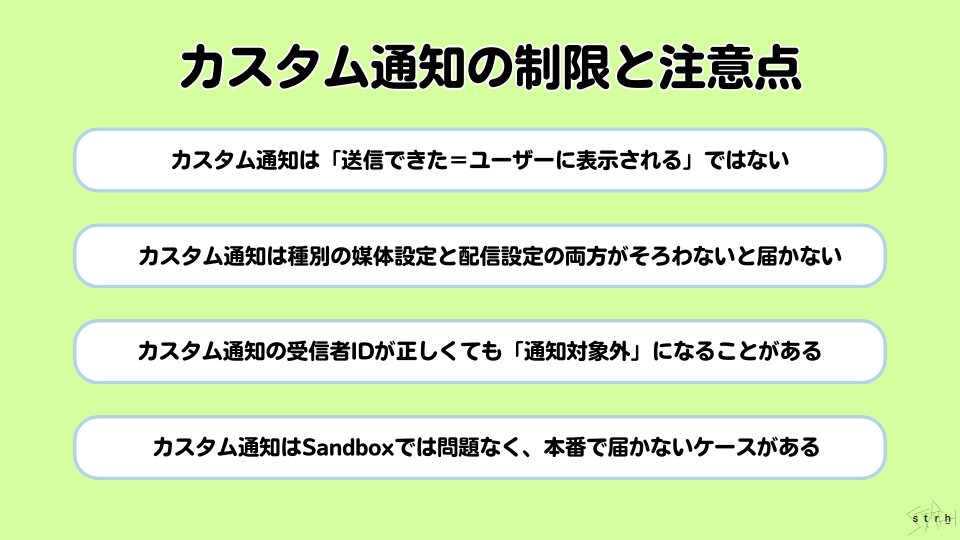
Salesforceカスタム通知は便利な機能ですが「設定したのに通知が届かない」「Sandboxでは動作したのに本番環境では通知されない」といったトラブルも少なくありません。実際にはフローやApexの設定ミスだけでなく、通知種別やユーザー設定など複数の要因が関係しているケースがあります。
そのため通知送信の設定だけでなく、ユーザー側の受信環境やSalesforceの仕様も理解しておくことが重要です。本章ではカスタム通知でよくある誤解や注意点を解説します。
カスタム通知は「送信できた=ユーザーに表示される」ではない
カスタム通知では送信処理が成功したからといって必ずユーザーへ表示されるわけではありません。なぜならSalesforce内部では通知の送信処理とユーザーへの表示処理が別の仕組みで管理されているためです。
例えばフローやApexの送信処理が正常に完了していても、ユーザー側の通知設定や利用環境によっては、カスタム通知が表示されないことがあります。通知が届かない場合は、「送信成功=通知表示」ではないことを踏まえ、送信処理だけでなくユーザー側の設定もあわせて確認しましょう。
カスタム通知は種別の媒体設定と配信設定の両方がそろわないと届かない
通知が届かない原因として最も多いのが、通知種別の設定とユーザー側の通知設定が一致していないケースです。カスタム通知を利用するためには、通知種別で通知媒体を有効化するだけでは不十分です。ユーザー側でも該当する通知を受信できる設定になっている必要があります。
例えば通知種別でモバイル通知を有効にしていても、ユーザーがSalesforceモバイルアプリの通知を許可していなければ通知は表示されません。またデスクトップ通知を利用する場合も、ユーザー側の通知設定によっては表示されないことがあります。
そのため「設定したのに通知が来ない」という場合は、まず通知種別の設定とユーザーの通知設定の両方を確認しましょう。実務ではこの確認だけで解決するケースが多くあります。
カスタム通知の受信者IDが正しくても「通知対象外」になることがある
受信者IDを正しく指定していても、必ずしも通知が表示されるとは限りません。なぜなら、Salesforceでは権限や利用環境によって通知の表示可否が変わる場合があるためです。例えば、以下のようなケースでは通知が表示されないことがあります。
・対象ユーザーがSalesforceへログインしていない
・通知対象レコードへのアクセス権限がない
・利用中のアプリで通知が有効になっていない
・ユーザー側の通知設定が無効になっている
特にレコードアクセス権限に起因するケースは見落とされやすいため注意が必要です。受信者IDが正しいにもかかわらず通知が届かない場合は、ユーザー権限やアクセス権限も確認するようにしましょう。
カスタム通知はSandboxでは問題なく、本番で届かないケースがある
Sandboxで正常に動作したにもかかわらず、本番環境では通知が届かないケースもあります。その理由としてSandboxと本番環境ではユーザー数や権限設定、通知設定が異なる場合があるためです。
例えばSandboxでは管理者ユーザーのみで検証していても、本番では一般ユーザーの権限で利用されることがあります。その結果、レコードアクセス権限や通知設定の違いによって通知が表示されないケースがあります。
また通知種別IDをApexで固定値として指定している場合、環境移行後にIDが変わってしまい通知が送信できなくなることもあります。
本番リリース前には管理者だけでなく実際に利用するユーザー権限でもテストを実施し、通知種別やユーザー設定に問題がないか確認することが重要です。
まとめ
Salesforceカスタム通知は重要な情報をユーザーへリアルタイムで届けられる便利な機能です。標準通知やメール通知とは異なり、通知条件や受信者を柔軟に設定できるため、自社の業務フローに合わせた通知設計を実現できます。またフローを利用すればノーコードで実装でき、複雑な要件がある場合はApexによって高度なカスタマイズも可能です。
一方で通知種別の設定やユーザー側の通知設定、権限設定などが原因で「通知が来ない」というトラブルが発生することもあります。カスタム通知を安定して運用するためには、送信処理だけでなく受信環境まで含めて確認することが重要です。
業務効率化や情報共有の強化を目的としてSalesforceを活用している場合は、ぜひカスタム通知を活用してみてください。適切に設計された通知は、対応漏れの防止や業務スピードの向上につながり、Salesforceの活用効果をさらに高めることができます。
また、ストラのSalesforce導入支援や定着化支援、開発支援について、さらに詳しく知りたい方はこちらのページで紹介しています。
Salesforceの導入や活用のお困りごとはプロにご相談ください
- フローとApexのどちらでカスタム通知を実装すべきか判断できない
- カスタム通知を設定したが届かない原因を自社だけで切り分けられない
- 通知設計を含めた業務フローの見直しなど、導入前に何から準備すべきか分からない
執筆者 代表取締役社長 / CEO 杉山元紀
大学卒業後、株式会社TBI JAPANに入社。株式会社Paykeに取締役として出向し訪日旅行者向けモバイルアプリ及び製造小売り向けSaaSプロダクトの立ち上げを行う。
アクセンチュア株式会社では大手メディア・総合人材企業のセールス・マーケティング領域の戦略策定や業務改革、SFA・MAツール等の導入及び活用支援業務に従事。
株式会社Paykeに再入社し約10億円の資金調達を行いビジネスサイドを管掌した後、Strh株式会社を設立し代表取締役に就任。
▼保有資格
Salesforce認定アドミニストレーター
Salesforce認定Marketing Cloudアドミニストレーター
Salesforce認定Marketing Cloud Account Engagementスペシャリスト
Salesforce認定Marketing Cloud Account Engagement コンサルタント
Salesforce認定Sales Cloudコンサルタント
Salesforce認定Data Cloudコンサルタント
この記事をシェアする